
傳產內勤也能用!5 個今天就上手的 AI 效率技巧(不用寫程式、不用懂技術)
從會議記錄、簡報製作到文宣設計,用最低門檻把 AI 變成你的日常工具,而不是另一個要學的系統。
2026 Feb 28 AI 工作術
補充與小提醒:要記得去識別化跟公司資料不能上喔,最好的方式是單機版本跟內部版本AI!
你可能聽過很多人在談 AI、談數位轉型,但一回到自己的辦公桌,面對的還是開不完的會、改不完的簡報、找不到的檔案。
這篇文章不談大系統、不教寫程式,而是從你每天都在做的事出發,提供 5 個可以今天就試、明天就省時間的 AI 與數位工具技巧。每一個都附上具體步驟,讓你不用等公司「全面導入」,自己就能開始。
技巧一:會議記錄不再漏—讓 AI 自動抓出「誰要做什麼」
痛點
開完會,大家各自回座位,但「剛剛誰說要負責什麼」常常沒人記清楚。手寫筆記跟不上講話速度,打字又怕漏聽重點。
做法
現在許多工具(如 Notion AI、Microsoft Teams Copilot)都能在會議中或會後自動產出摘要,而且不只是逐字稿,而是幫你整理成「決策」、「待辦」、「負責人」、「截止日」。
你今天可以做的 3 步
- 選一場例行會議,用你手邊已有的工具開啟會議記錄功能
- 固定一個摘要格式:每次會後只看四個欄位——決策、待辦、負責人、下次檢查點
- 會後 24 小時內請相關人確認,確認完就存檔
技巧二:簡報不用從零開始—用 AI 對話改稿,一輪一輪修到好
痛點
做簡報最花時間的,不是第一版,而是第 2 版到第 7 版的反覆修改。每次都得重新拉版面、對齊字體,光排版就花掉大半時間。
做法
Microsoft 365 Copilot 等工具,現在可以讓你在簡報裡直接用對話方式改稿。你不需要把文字貼到另一個視窗再搬回來,而是像跟同事說話一樣:「這一頁幫我精簡成 3 個重點」。
你今天可以做的 3 步
- 準備一份「提示詞模板」:寫下你最常需要的修改指令
- 一次只下 1~2 個修改指令,看完結果再下一輪
- 最後一步一定人工檢查:數字、引用、專有名詞和客戶名稱
技巧三:文宣圖不求人—用 AI 快速產出海報與社群圖卡初稿
痛點
公司活動要做海報、社群要發貼文、內部公告要配圖……但你不是設計師,等設計排程又太慢。
做法
現在的 AI 影像生成工具(如 Google 的 Gemini 影像功能、Canva AI)已經可以直接在圖片裡放入可讀的文字。你不需要會 Photoshop,只要能用文字描述你要什麼。
你今天可以做的 3 步
- 先寫規格再生圖:列出這張圖需要的文字內容、配色、比例
- 用三輪修改法:第一輪看版面構圖,第二輪檢查文字,第三輪確認風格一致
- 建立一份「品牌提示詞模板」:把公司常用的配色、字體風格寫成固定描述
技巧四:不用全面導入—用「一個小勝利」帶動團隊信心
痛點
很多人想在團隊裡推 AI,但卡在兩個極端:主管全面禁止,或導入太大包沒人有空學。
做法
最有效的方式不是寫一份完美的 AI 策略,而是先選一個小任務,做出看得見的成果,再讓同事看見、模仿、改造。
你今天可以做的 3 步
- 選一件高頻率、低風險的工作:例如每週彙整新知、會後整理待辦
- 用 AI 跑一次,記錄前後對比:花了多少時間?省了多少步驟?
- 把成果分享給 1~2 位同事:用 3 句話講完「我做了什麼、省了什麼、你也可以試」
技巧五:數位桌面斷捨離—讓你的工作介面只留「今天會用的」
痛點
不管你用 Notion、Google Drive 還是公司的共享資料夾,用久了都會變成一條拉不到底的清單。每天光是「找到那個檔案在哪裡」就花掉 10 分鐘。
做法
把「工作桌面」和「資料庫」分開想。桌面只放每天會點的 5~7 個入口,其他內容用搜尋或分類頁面找到就好。
你今天可以做的 3 步
- 花 10 分鐘做一次「側邊欄瘦身」:只保留本週每天都會用的頁面
- 建立一個「本週入口」頁面:放上本週專案連結、常用表格、待辦清單
- 觀察一週:如果某個頁面一整週都沒點開,就不需要放在最顯眼的位置
最後:不需要完美,只需要開始
這 5 個技巧的共同點是:每一個都可以在 30 分鐘內試一次。選一個跟你今天工作最相關的,試一次就好。
| 技巧 | 適合情境 | 預估省時 | 難度 |
|---|---|---|---|
| 會議記錄自動化 | 每週開 2 場以上會議 | 每場省 15~30 分鐘 | ⭐ |
| 簡報對話改稿 | 每月做 2 份以上簡報 | 每份省 30~60 分鐘 | ⭐⭐ |
| AI 文宣出圖 | 需要配圖但沒有設計資源 | 每張省 1~2 小時 | ⭐⭐ |
| 小勝利帶動團隊 | 想推動但不知從何開始 | 長期效益最大 | ⭐ |
| 數位桌面整理 | 每天花時間找檔案 | 每天省 10~15 分鐘 | ⭐ |
你最想先試哪一個?歡迎留言告訴我,我可以幫你設計更適合你工作情境的做法。
相關文章
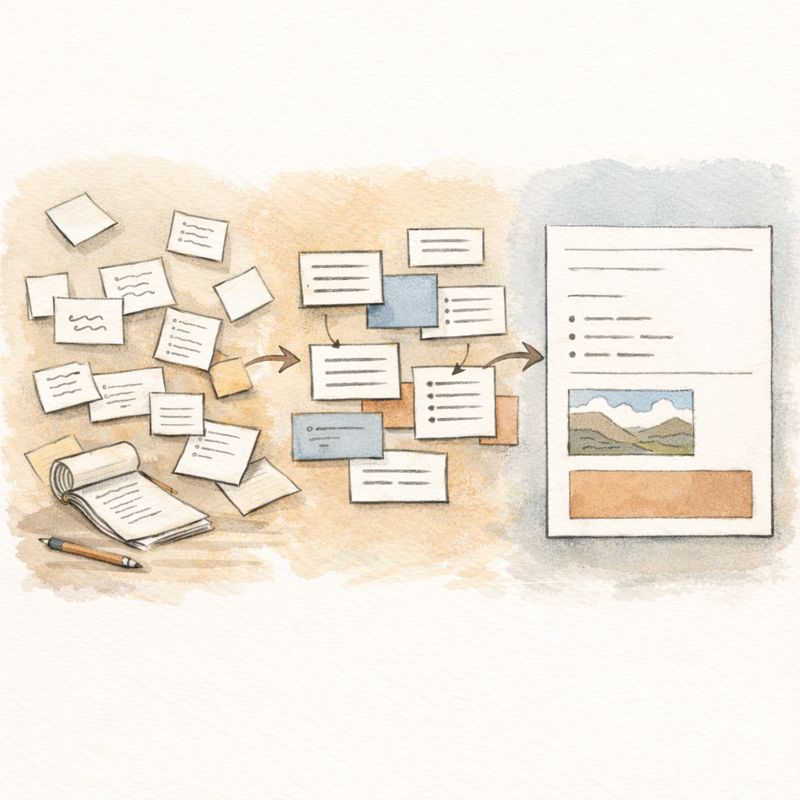
Notion 教學:新手別再卡資料庫,我用 EDM 單頁+SOP 帶你快速上手
Notion 新手常卡在資料庫與模板。我教學會先讓學員熟悉介面,接著用 EDM 單頁練區塊的層級、移動與排版,再加入圖片讓內容更直觀,最後寫清楚行動、開權限並分享連結,讓頁面真的被使用。
- 2026 Jan 21

Canva 2025 新功能全攻略:AI 魔法系列讓你設計、文案一次搞定
別再為設計卡關了!2025 年 Canva 大升級,不只讓介面更直覺,還加入強大的 AI 魔法系列(Magic Write、Magic Edit),幫你一鍵生成文案、智慧修圖。從簡報到社群貼文,都能輕鬆搞定。想讓你的工作效率飛速提升、創意源源不絕?立即體驗 Canva 2025 全新功能,讓你的內容脫穎而出!
- 2025 Apr 11
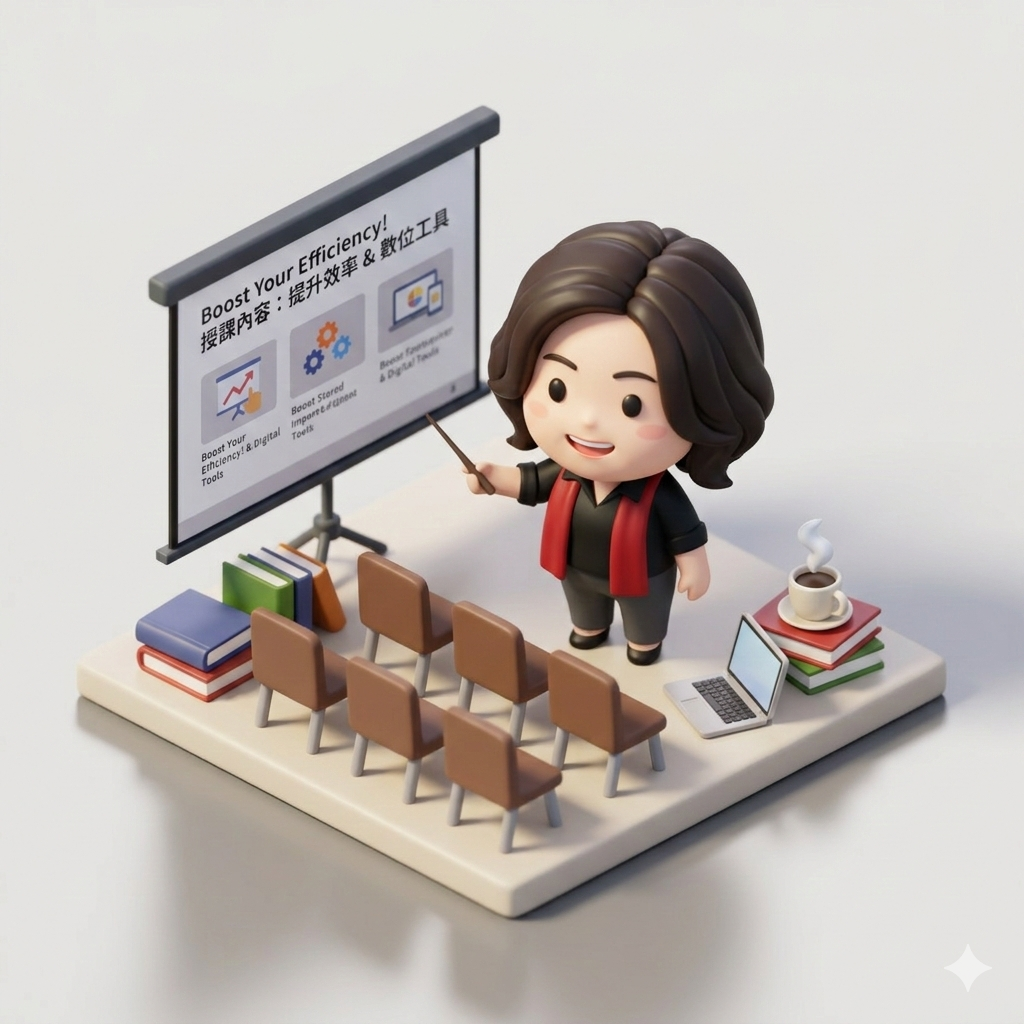
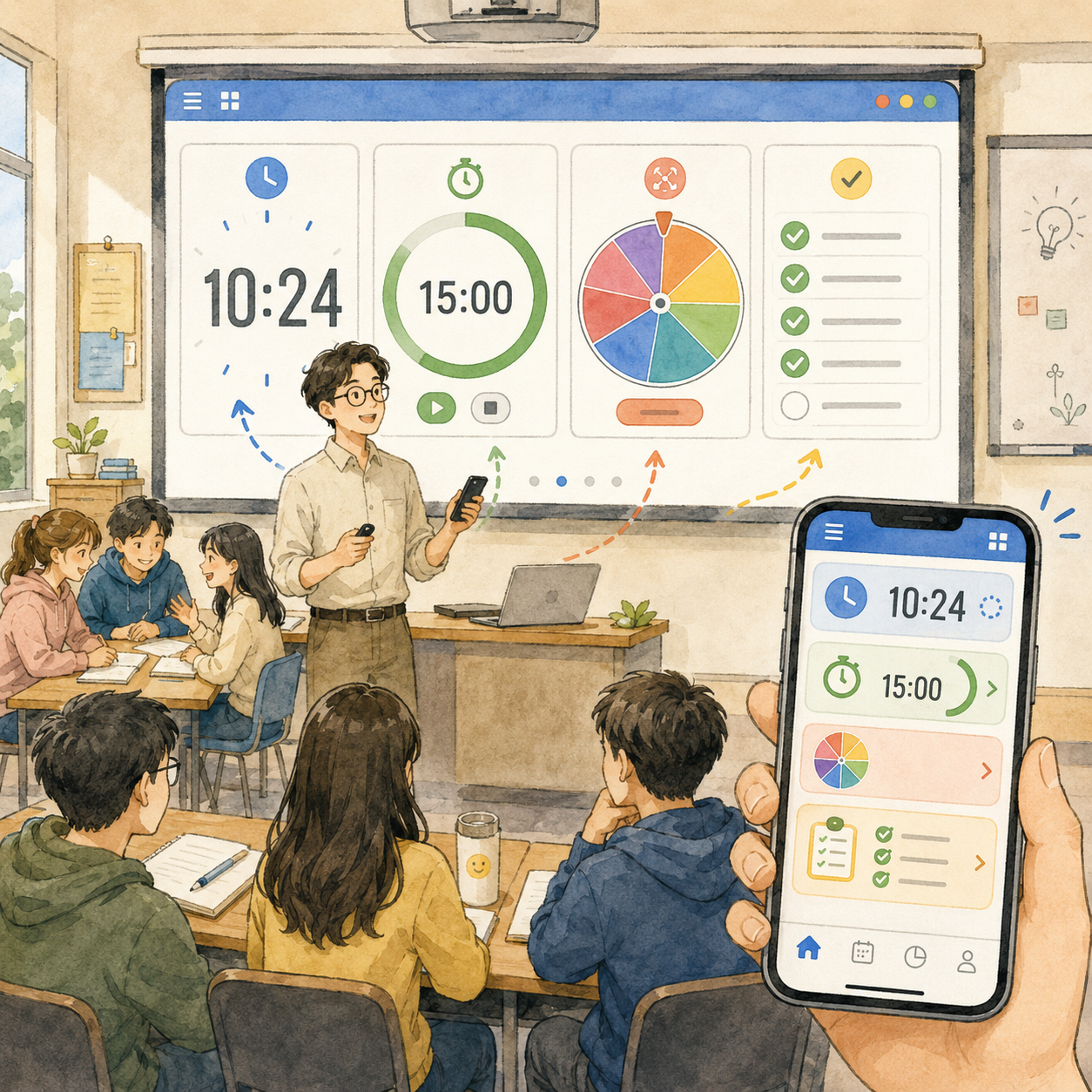
課堂不再靠感覺:我用這兩個數位小工具讓教學節奏變得可控
課堂中靠感覺控制時間,往往讓節奏跑掉。這篇分享我自製的兩款課堂調度儀表板—桌機版與手機版,整合時鐘、計時器、轉盤與流程清單,投影直用,讓教學節奏變得可控。
- 2026 Jun 06
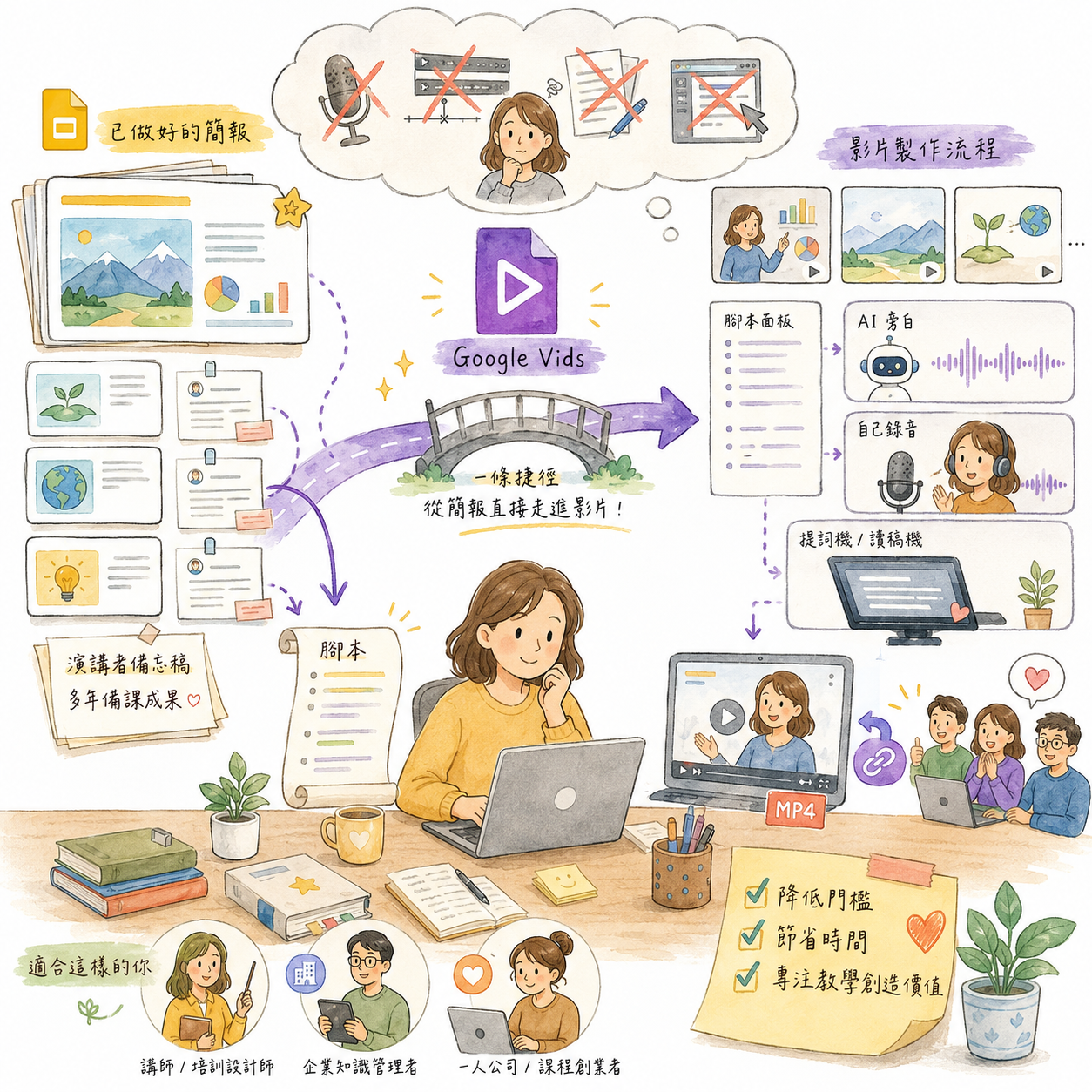
靜態簡報變有聲課程?Google Vids 讓你的 Google 簡報直接「開口說話」
做完簡報卻不知道怎麼錄成課程影片?Google Vids 讓每張投影片自動成為一個影片場景,備課稿直接匯入為腳本,不需要剪輯軟體,三步驟就能產出可分享的教學影片。
- 2026 Jun 05
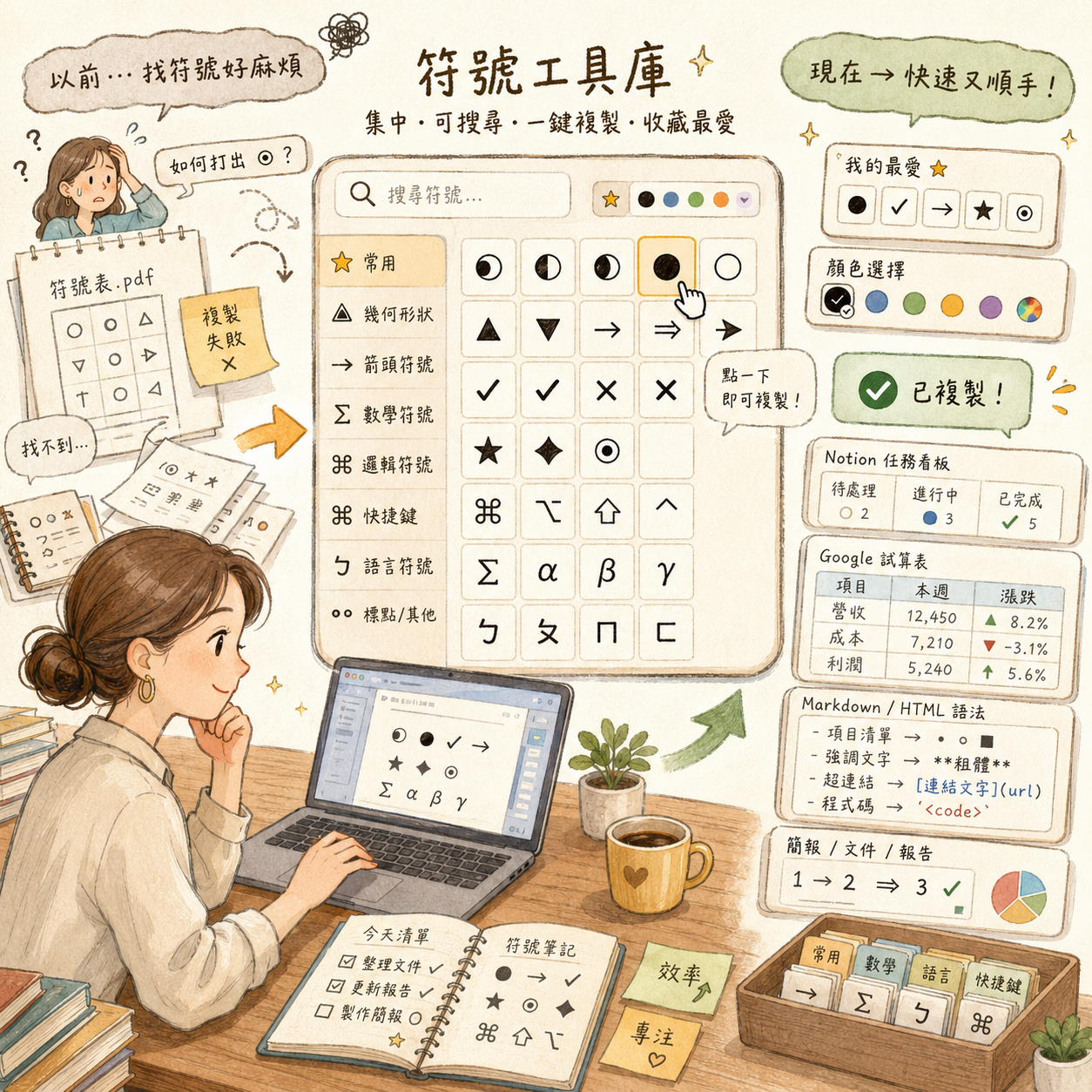
符號工具庫:2,436 個符號一鍵複製,再也不用到處找
整理文件、做簡報、寫 Notion 筆記時,你是否還在 Google 搜尋那個找不到的符號?這套符號工具庫收錄 2,436 個常用符號,72 個分類,點一下複製,立即可用。
- 2026 Jun 07