行政、助理、PM 都能上手的工作自動化起點
不用學程式,也能讓 Google 幫你自動跑流程:Apps Script 三個職場應用場景
2026 Jul 01 Google工作術 工具實戰
一位行政同仁,每週一早上固定花一個小時,把上週各部門回報的 Google 表單資料,一筆一筆複製到彙整試算表,再逐一寄信通知相關主管。
這個佔據了一大部分的時間,在不同的頁面中切換,這件事其實可以讓 Google 自己完成。
很多職場工作者聽到「自動化」,第一個反應是:「那是工程師在做的事,我不懂程式。」這個迷思讓人錯過了一個門檻其實不高的工具—Google Apps Script(GAS)。
什麼是 Google Apps Script?
Google Apps Script 是 Google 內建在 Workspace 裡的自動化工具,不需要額外安裝,只要你有 Google 帳號就能使用。它能讓 Google 試算表、表單、Gmail、雲端硬碟彼此「說話」,在你設定的條件成立時,自動執行你指定的動作。
聽起來很技術?其實大多數職場常見的自動化需求,只用到三種最基本的腳本結構,不需要從頭學會一門程式語言。
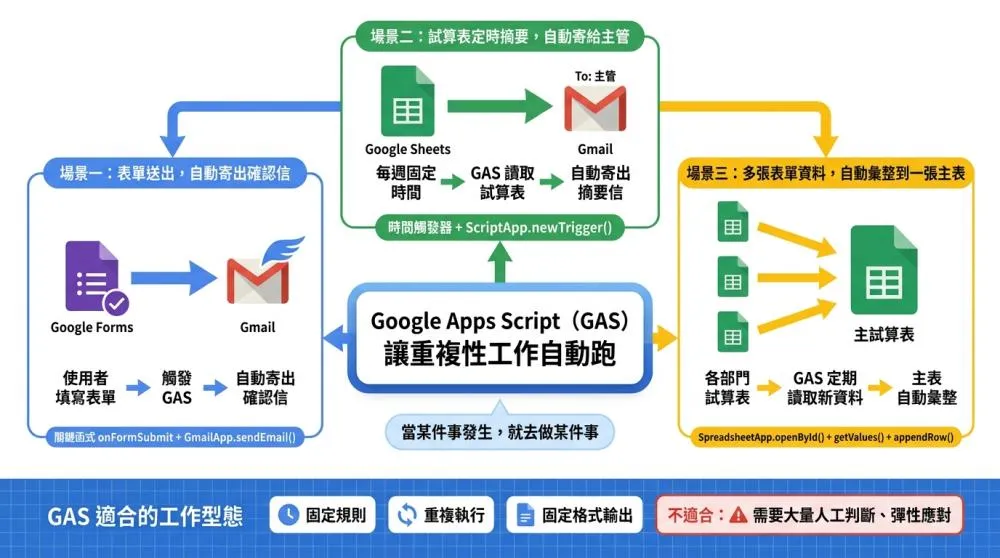
GAS 的核心邏輯只有一句話:「當某件事發生,就去做某件事。」掌握這個邏輯,你就已經理解了它的精髓。
三個最實用的職場應用場景
場景一:表單送出,自動寄出確認信
這是最多人需要、也最容易上手的起點。當有人填完你的 Google 表單(請假單、報名表、需求單),系統自動寄一封確認信給填表人,說明「已收到申請,預計處理時間為 X 個工作天」。
- 過去做法:表單收到通知後,人工逐一回信,遇到量大的活動報名,可能要花半天
- GAS 做法:表單觸發器偵測到新提交,自動抓取填表人 Email,套用固定信件範本寄出
這個腳本的關鍵函式是 onFormSubmit(表單送出觸發)搭配 GmailApp.sendEmail()(寄信指令)。網路上有大量現成範本,把欄位名稱換成你的表單欄位名稱,貼上去就能啟動。
場景二:試算表定時摘要,自動寄給主管
每週一早上要寄上週進度摘要給主管?每月底要整理當月費用總表?這類「固定週期、固定格式」的工作,正是 GAS 最適合接手的場景。
- 過去做法:打開試算表,整理數字,複製到信件,逐一確認格式,手動寄出
- GAS 做法:設定「時間觸發器」,每週一早上 8 點自動執行腳本,從試算表讀取指定範圍的資料,組成信件內容,自動寄出
這個場景用到的是 ScriptApp.newTrigger()(建立定時觸發)搭配 SpreadsheetApp.getActiveSpreadsheet()(讀取試算表資料)。設定一次,往後每週自動執行,不需要再手動操作。
場景三:多張表單資料,自動彙整到一張主表
多個部門各自填寫進度回報,但最後要彙整到一張主要試算表,供主管或跨部門人員查閱。這個需求在企業內訓中幾乎每個班都有人提到。
- 過去做法:每週固定時間,逐一開啟各部門試算表,複製新增資料,貼到主表,再調整格式
- GAS 做法:腳本定期執行,從各部門的試算表讀取新資料,自動附加到主表末尾,並加上來源部門標記
這個場景的核心是 SpreadsheetApp.openById()(透過 ID 開啟其他試算表)搭配 getValues() / appendRow()(讀取與寫入資料)。三個函式,完成跨表自動彙整。
從哪裡開始最容易上手?
我建議從「場景一:表單自動寄信」入門,原因有三:
- 效果立即可見:填一次表單,馬上收到自動寄出的確認信
- 風險最低:寄信只是輸出動作,不會修改到任何試算表或重要資料
- 現成範本多:Google 官方文件和 YouTube 上有大量繁體中文教學,不需要自己從零撰寫
入門步驟:開啟你的 Google 表單 → 點選右上角三個點選單 → 選「Apps Script」→ 把範本腳本貼入 → 儲存並設定「觸發條件」為「表單送出時」→ 測試送出一筆資料,確認信件寄出。整個流程第一次大約需要 30 分鐘,設定完成後永久自動運作。
GAS 不是萬能,但它能解決「重複性工作」這個特定痛點
在課堂上,我常提醒學員:工具不是用來追求酷炫的,而是用來解決你真實遇到的問題。GAS 的強項是「固定規則、重複執行」的工作流程,它不適合需要人工判斷、彈性應對的情境。
但如果你每週都在做相同的事,花相同的時間,產出相同格式的結果——那這件事很可能已經可以讓 Google 幫你跑了。
你目前有哪一個重複性的 Google 工作流程,最希望讓它「自己跑」?歡迎留言分享,我們一起看看能不能用 GAS 把它自動化。
相關文章

她明明執行很快,卻總說自己卡住
問題不一定出在能力或創意,而是日常工作流程與數位工具之間產生了過多摩擦,讓行動成本被不知不覺拉高。 有時候,真正需要調整的不是速度,而是重新定義工具在實際工作中的「使用場景」,讓行動不用每一步都重新選擇。
- 2026 Jan 03
Notion 教學:新手別再卡資料庫,我用 EDM 單頁+SOP 帶你快速上手
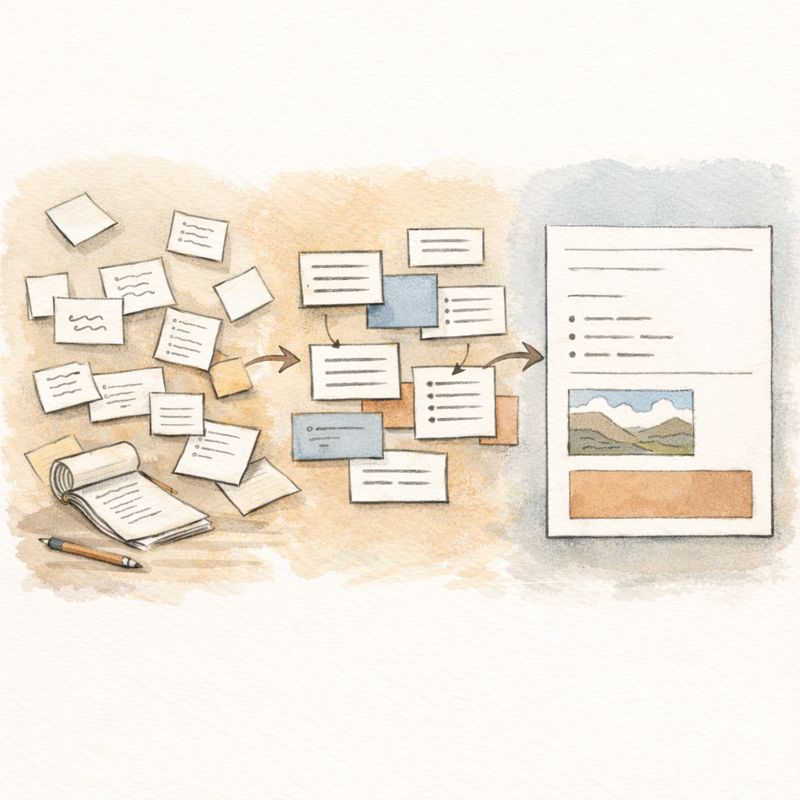
Notion 新手常卡在資料庫與模板。我教學會先讓學員熟悉介面,接著用 EDM 單頁練區塊的層級、移動與排版,再加入圖片讓內容更直觀,最後寫清楚行動、開權限並分享連結,讓頁面真的被使用。
- 2026 Jan 21
保持"變"是永遠不變的核心精神
從法國 SJPP 出發,踏上西班牙朝聖之路的起點。這不只是一段八百公里的步行旅程,而是一次關於目標設定、準備取捨、臨機應變與心理轉換的實際演練。當起點被確認,人生的 Camino 早已悄悄展開。
- 2023 Jun 01

讓生活與工作進度推動-ChatGPT、Gemini、Claude怎麼挑?
三個AI一起用反而更累?把位置站對:混亂先給ChatGPT釐清,信件與紀錄交Gemini整理,文案與回覆交Claude磨順,日常就不再太耗腦力了。
- 2026 Jan 14
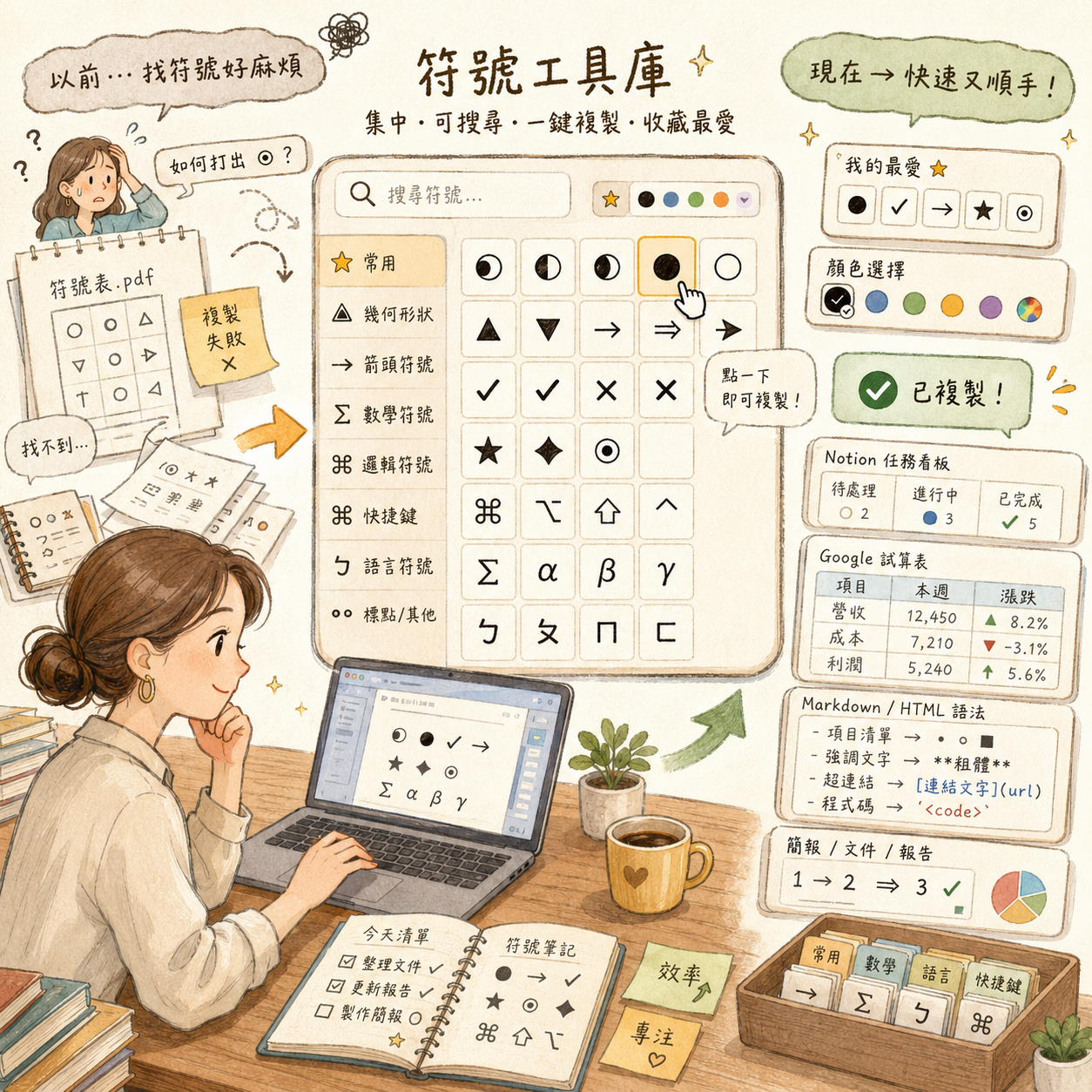
符號工具庫:2,436 個符號一鍵複製,再也不用到處找
整理文件、做簡報、寫 Notion 筆記時,你是否還在 Google 搜尋那個找不到的符號?這套符號工具庫收錄 2,436 個常用符號,72 個分類,點一下複製,立即可用。
- 2026 Jun 07