
內勤人員必學!不需高階模型,三步驟寫出「不吵架、好裁切」的萬用職場美圖
免費版也能變美工大師!Gemini「工作配圖」全攻略:從生圖指令到規格設定,讓簡報不再翻車
2026 Feb 03 AI 工作術
很多人第一次打開 Gemini 點下「生成圖片」時,心裡想的都是:哇!現在科技這麼發達,我只要說一句「給我一張專業的簡報圖」,它應該就能幫我畫出一張像雜誌封面那樣厲害的照片吧?
結果,圖一出來,心涼了一半。
畫面確實很漂亮,但裡面的人長了六根手指頭、背景出現一堆看不懂的奇怪文字,最慘的是,這張圖「太像藝術品了」,放在要報給總經理看的年度計畫簡報裡,顯得突兀又心虛。
我在很多企業帶內訓時,最常聽到學員跟我抱怨:「老師,AI 生圖是不是都在騙人?為什麼我生的圖都不能用?」
其實,這不是 Gemini 的問題,也不是你沒天份。問題出在我們都把 AI 當成了「通靈少女」,以為它知道「專業」這兩個字在我們辦公室裡代表什麼意思。
工作配圖不是「美就好」,關鍵在於「不吵架」
所謂的「工作用配圖」,核心邏輯只有一個:不干擾內容。
它必須像辦公室裡的冷氣一樣,存在感很低,但能讓整個環境很舒適。它要幫你做三件事:
- 撐住版面:不讓簡報只有冷冰冰的文字。
- 引導情緒:讓讀者看到圖就大腦切換到「工作模式」。
- 安全耐用:不管你怎麼裁切,圖片的核心都不會不見。
免費版 Gemini 反而是「耐用圖」的寶庫
如果你只是為了在部落格放首圖、在簡報加個小插圖,Gemini 免費版其實更好用。進階模型有時候「太聰明」了,它會拼命加細節,結果圖變得太花,文字壓上去根本看不清。免費版生成的圖相對「老實、乾淨」,反而符合內勤人員追求的簡報質感。
寫指令的祕訣:把它當成「請美術實習生喝咖啡」
你要把 AI 當成一個剛來公司報到的美術實習生,他很有才華,但完全不懂你們公司的潛規則。
第一步:告訴它這張圖要「去哪裡上班」 不要直接說「畫一張圖」,要說「請幫我生成一張要放在教學簡報內頁的配圖」。
第二步:具體描述畫面上要有什麼 最常見的元素就是「乾淨的筆電、一杯熱咖啡、筆記本、一枝筆」。這樣寫,Gemini 就會給你一個「商務情境」的視角。
第三步:設定「禁區」 像個囉唆的主管一樣叮嚀它:「不要在圖上面寫字!」AI 最容易把字寫錯,一旦有錯字,這張圖就廢了。
避坑指南:這五個規格沒寫,你就等著重新生圖
- 比例:要橫的還是方的?簡報首圖就寫「16:9 橫向」,社群貼文寫「1:1 正方形」。
- 留白:一定要加「主體請放在中央,四周請多留一點空白」。
- 色調:寫「色調柔和、低彩度」。太鮮豔的圖會讓你的簡報看起來像小朋友的繪本。
- 解析度描述:不要講什麼 300dpi,Gemini 聽不懂。請說「畫面要乾淨清晰,適合投影幕顯示」。
- 風格限制:如果你不想要假假的 3D 小人,請註明「真實照片風格」或「簡約平面設計風格」。
實戰演練:一個「萬用簡報圖」的指令長怎樣?
「Gemini,我想請你幫我生一張圖。這張圖是要放在我部落格的封面,主題是『高效辦公』。畫面要有:一個簡約的辦公桌面,上面放著一台筆電、一個計畫本和一枝鋼筆。要求規格:16:9 橫向,畫面要置中,四周要留白。顏色風格:請用柔和的米色跟灰色調,看起來要很安靜、很專業。特別叮嚀:絕對不要在圖裡面出現任何文字、Logo 或是奇怪的軟體視窗。圖片要像真實拍攝的照片,不要卡通感。」
避坑指南:常見失敗案例拆解
案例一:背景太花,文字壓上去看不見
指令:「一張辦公室忙碌的景象,很有活力。」結果:顏色鮮豔、到處都是彩色便利貼的圖,標題文字不管改白色還是黑色,通通看不清楚。
修正版:加上「低彩度、簡約風格、背景乾淨、中性配色」。
案例二:出現「外星文字」
指令:「畫一個人在看電腦,電腦上面寫著 Digital Transformation。」結果:螢幕出現一串扭曲字體。
修正版:絕對不要叫 AI 寫字。請指令它「螢幕顯示模糊的數據圖表,不要有任何文字」。
Canva 搭配應用:從生圖到完稿的最後一哩路
- 淡化處理:在 Canva 裡把透明度調成 80%,底下墊個白底,質感瞬間提升。
- 裁切對齊:因為主體在中間,可以輕易把 16:9 的圖裁成 4:3 放在簡報左側,右側留給重點標題。
- 統一色調:利用 Canva 的濾鏡功能,把不同批生出來的圖套用同一個濾鏡,部落格視覺就會非常統一。
給所有第一次用 Gemini 生工作圖的人:實用大於美觀
工作配圖不是用來炫技的,是用來「不干擾內容」的。只要模型選對、指令寫清楚、規格補完整,你會發現,原來「一張夠用、耐用、不吵的圖」,其實沒難。
相關文章
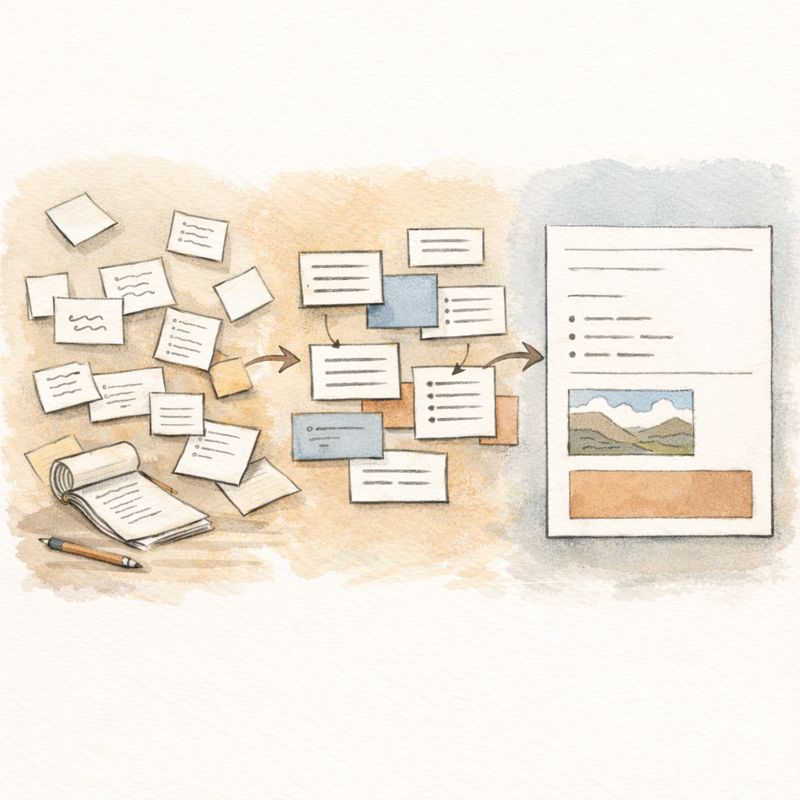
Notion 教學:新手別再卡資料庫,我用 EDM 單頁+SOP 帶你快速上手
Notion 新手常卡在資料庫與模板。我教學會先讓學員熟悉介面,接著用 EDM 單頁練區塊的層級、移動與排版,再加入圖片讓內容更直觀,最後寫清楚行動、開權限並分享連結,讓頁面真的被使用。
- 2026 Jan 21
Canva 2025 新功能全攻略:AI 魔法系列讓你設計、文案一次搞定
別再為設計卡關了!2025 年 Canva 大升級,不只讓介面更直覺,還加入強大的 AI 魔法系列(Magic Write、Magic Edit),幫你一鍵生成文案、智慧修圖。從簡報到社群貼文,都能輕鬆搞定。想讓你的工作效率飛速提升、創意源源不絕?立即體驗 Canva 2025 全新功能,讓你的內容脫穎而出!
- 2025 Apr 11
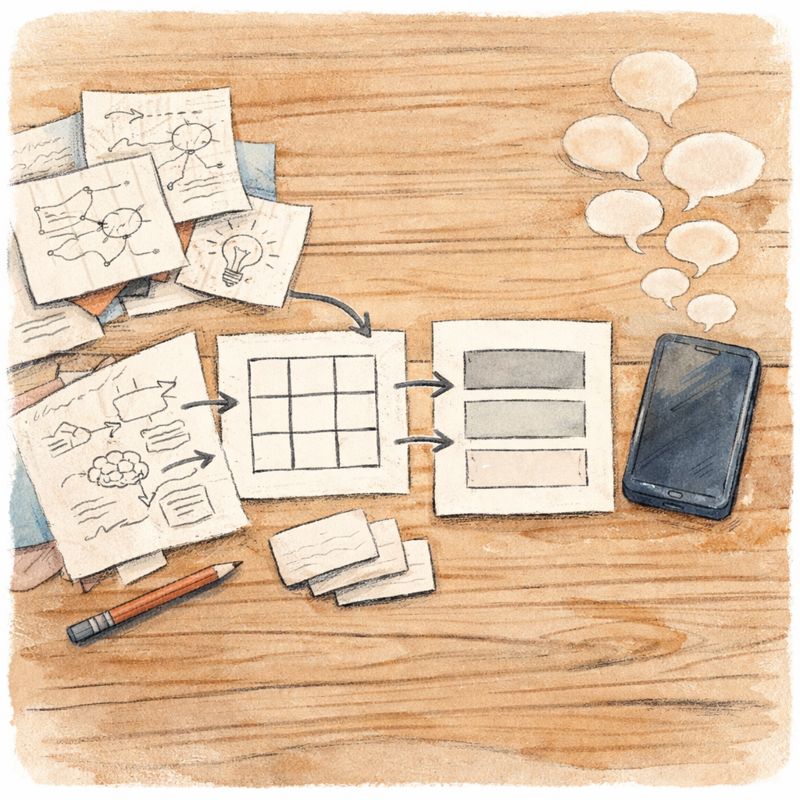
AI 時代我仍然堅持教筆記術:用 Gemini+極簡模板把思考變成可執行流程
在 AI 工具普及的 2026 年,數位轉型不再是口號,而是每位內勤人員的日常。我開設「去蕪存菁高效筆記術」多年,發現關鍵不在工具,而在思考可以實際轉為應用的筆記技術。結合 Google Gemini 與極簡紙本模板,能幫你將混亂想法轉為可執行的工作流程,真正提升職場競爭力。
- 2026 Jan 20
Notion 卡關沒人問怎麼辦?先來這裡練幾局再說
Notion 教學看再多還是學不會,問題出在學習順序。這篇帶你認識互動地圖「Notion 練功場」,用闖關方式把指令卡查詢和情境練習串起來,邊做邊記,練完還看得到自己的進度。
- 2026 Jul 17
你不是不會用 AI,你只是還沒建立「AI 工作流」
很多人「偶爾用一下 AI」卻感覺沒什麼效果,問題不在工具,而在於還沒建立 AI 工作流。這篇文章分享三個關鍵習慣,讓你從隨機問問,變成每天真正在用 AI 提升工作效率。
- 2026 May 28