
用 Google 把事情接住:從郵件到行程與任務的實用工作流設計
不寫程式、不靠進階方案,免費工具也能跑起來的日常小助手流程
2026 Jan 13 Google工作術 工具實戰
很多事情不是忘記,是根本沒被「接住」
在企業內訓或講師陪跑時,我最常聽到的一句話是:「信我有看,但後來就不知道跑去哪了。」這不是個人問題,而是流程問題。我們每天收到的郵件,本來就同時混著三種東西:資訊、請求、時間點。如果沒有一套固定的判斷與流向,再認真都會漏。
第一個關鍵點:每一封信,只做一次判斷
實務上,我會把郵件分成三類:
- 有明確時間的事 → 進入 Calendar:會議、面談、活動、截止日。
- 沒寫時間,但需要完成 → 進入 Tasks:回信、準備資料、處理文件。
- 純資訊 → 進入 Keep:公告、備查、參考。
這一步只花十秒,卻是整套流程最重要的地方。
把郵件送進正確的地方,而不是留在信箱
只要你判斷它是「有時間的事」,直接開 Google Calendar 側邊欄,做三件事:標題用原本的郵件主旨、說明欄貼一行重點、順手把郵件連結丟進去。
沒有時間點的事情,就讓任務來接
打開 Google Tasks,固定只填三個欄位:任務名稱用動詞開頭、日期是「我準備處理的那天」(不是截止日)、備註貼上原郵件連結。
沒有日期的任務,等於不存在。
工具之間的連動,比你想像中單純
這套流程只用了三個地方:Gmail 接收世界、Google Calendar 承諾時間、Google Tasks 承接行動、(選用)Google Keep 留住可重複應用的內容。
真正的重點是,你每天會回來看哪一個。 我的習慣是每天早上先開 Calendar 看今天的承諾,再開 Tasks 確認要處理的事。這個循環,大概兩週後就會變成直覺。
如果你也曾經因為信件淹沒而錯過重要事項,不妨從今天開始,試著用這套方式接住下一封郵件。不用完美,只要開始。
相關文章
什麼時候我會說「用 Google 就好」?一個同時教 Google 與 Notion 的講師真心判斷
同時教授 Google 與 Notion 的工作效能講師,從實務角度說明什麼情況下「用 Google 就好」。不盲推工具,而是協助你在時間壓力、整理能力、專案週期與協作現實中,做出最不耗能的選擇。
- 2026 Jan 16

她明明執行很快,卻總說自己卡住
問題不一定出在能力或創意,而是日常工作流程與數位工具之間產生了過多摩擦,讓行動成本被不知不覺拉高。 有時候,真正需要調整的不是速度,而是重新定義工具在實際工作中的「使用場景」,讓行動不用每一步都重新選擇。
- 2026 Jan 03
傳產內勤也能用!5 個今天就上手的 AI 效率技巧(不用寫程式、不用懂技術)
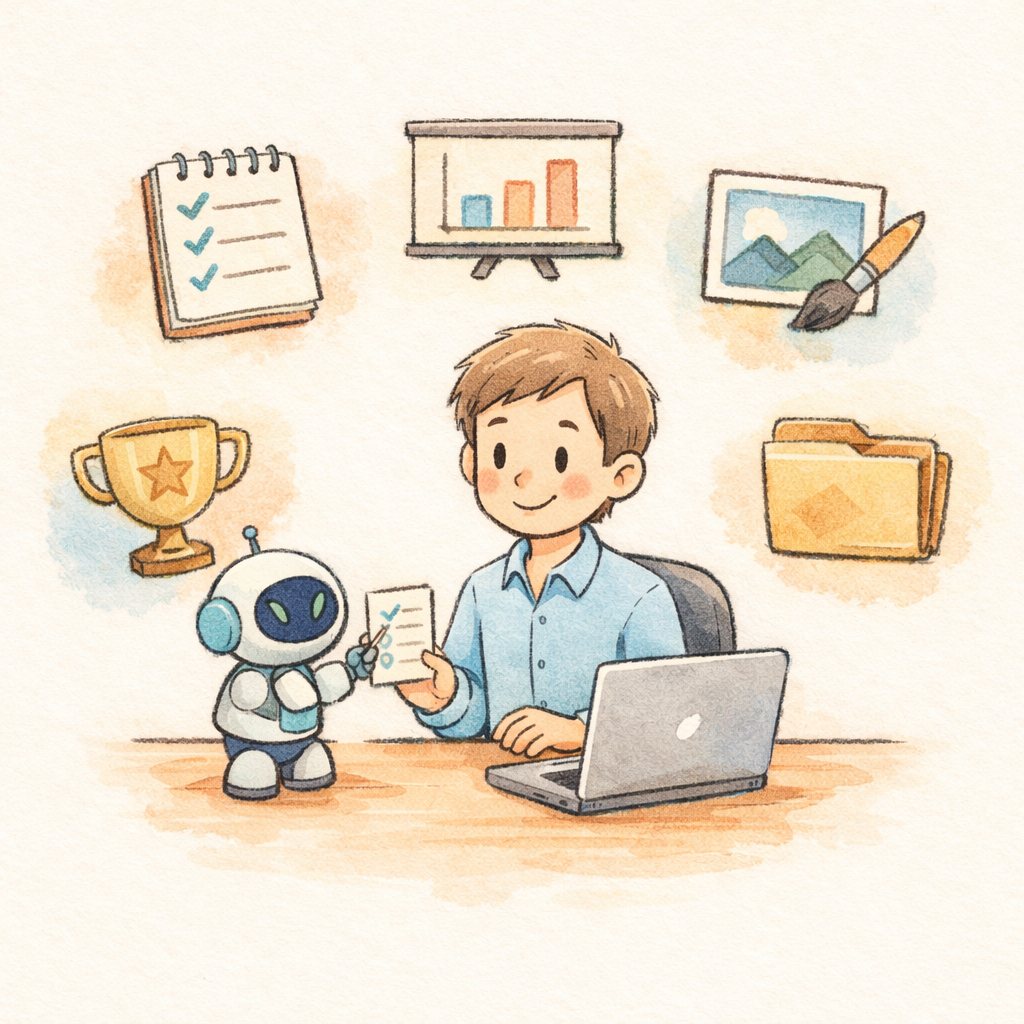
傳產內勤不需要懂程式也能用 AI 提升效率。本文從會議摘要、簡報編修、圖片生成、小勝利導入到數位桌面整理,提供 5 個可立即落地的技巧與步驟,讓你今天就開始省時間。
- 2026 Feb 28
用 NotebookLM 建資料庫、讓 Gemini 動手做事:兩套 Google AI 串接的實戰工作流
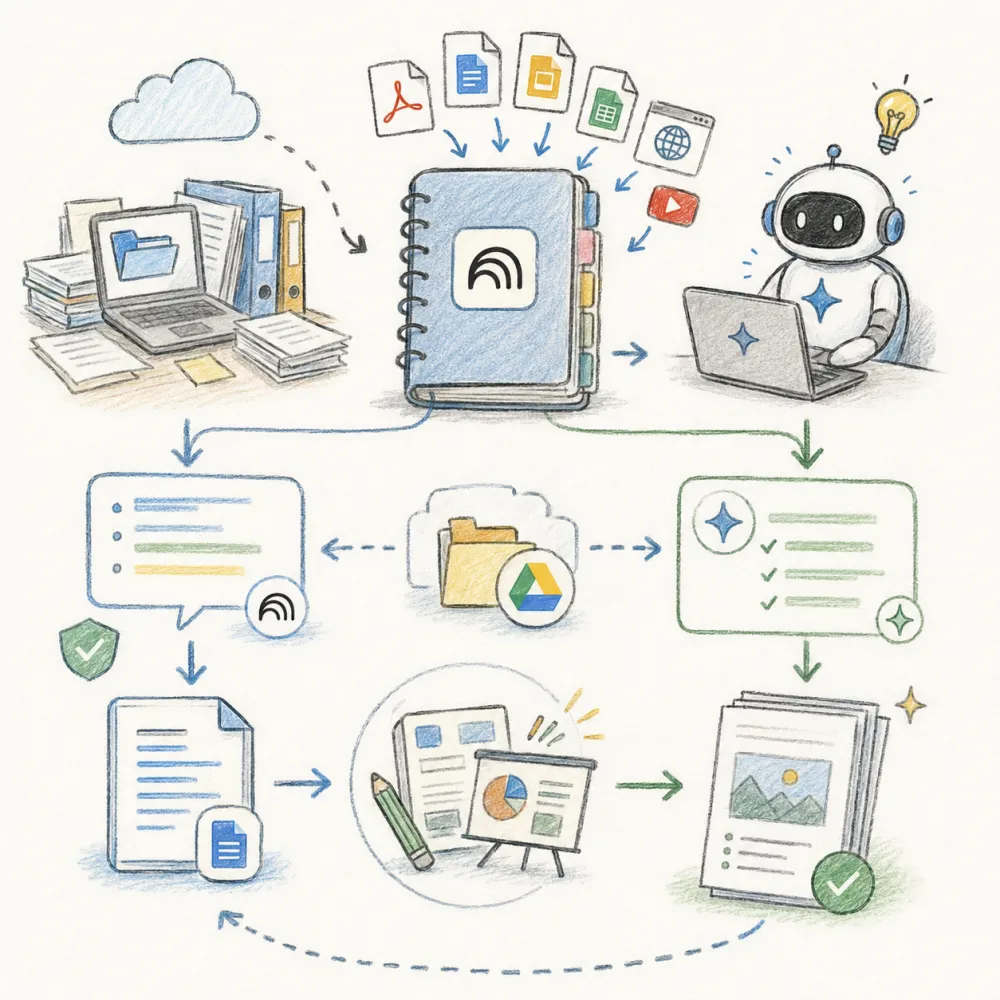
資料存了一堆,AI 卻每次回答都不一樣?本文以傳統產業職場情境示範:用 NotebookLM 建立有邊界的資料庫、設定統一回應風格,再透過 Google 文件讓 Gemini 引出資料庫內容做成提案與報告,串成一套可重複的實戰工作流。
- 2026 Jul 12
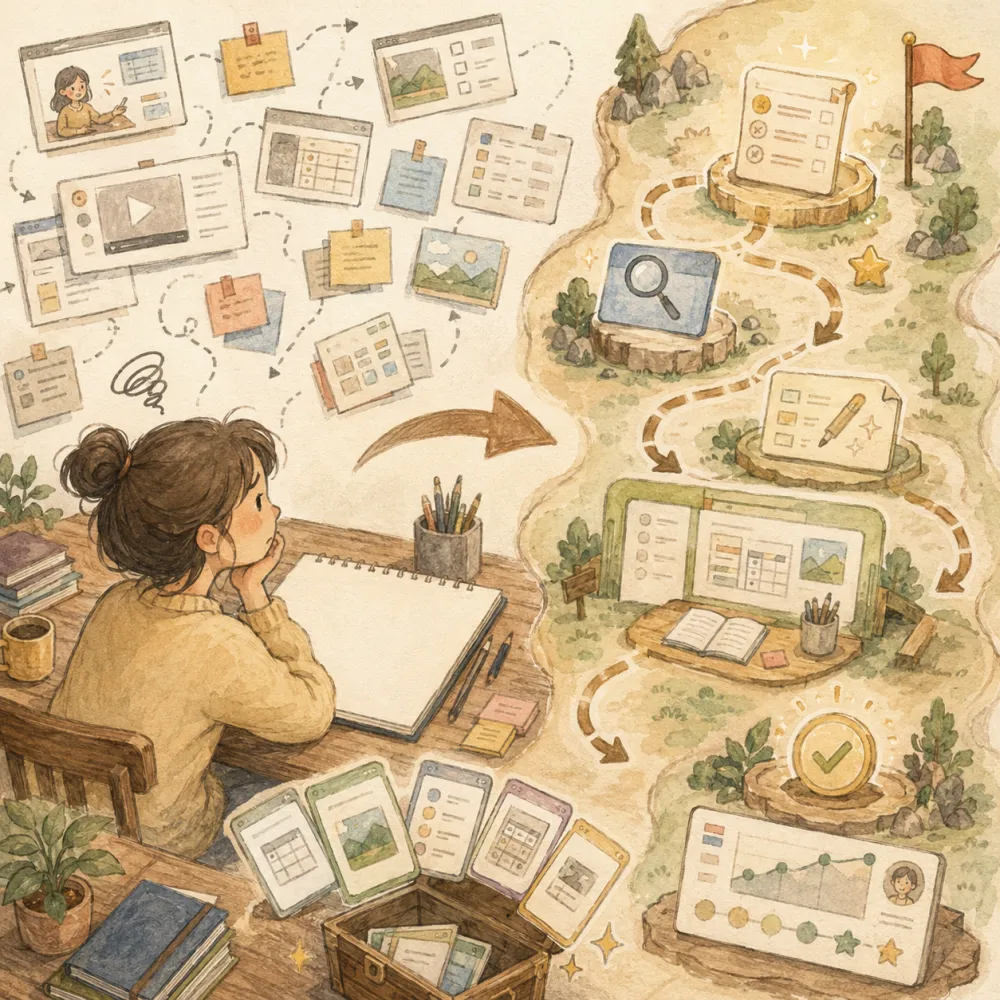
Notion 卡關沒人問怎麼辦?先來這裡練幾局再說
Notion 教學看再多還是學不會,問題出在學習順序。這篇帶你認識互動地圖「Notion 練功場」,用闖關方式把指令卡查詢和情境練習串起來,邊做邊記,練完還看得到自己的進度。
- 2026 Jul 17